
Il tuo cloud Telegram, organizzato.
Guida visuale a TeleDisk Desktop 1.7: File Manager, upload, download, librerie per Stream, backup di Media, server, WebDAV e FUSE. Schermate reali e procedure passo dopo passo.
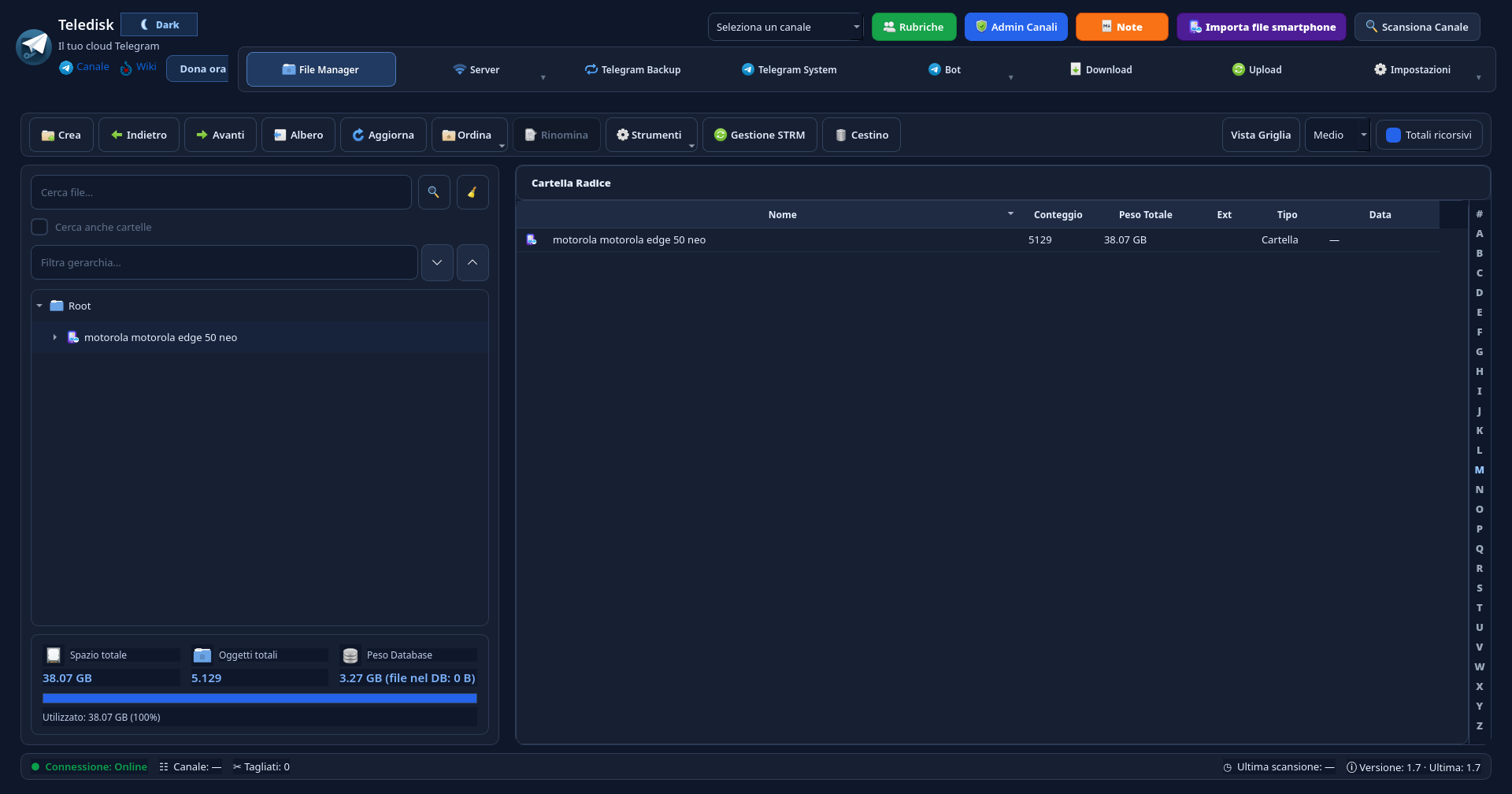
1. Installa e prepara il primo accesso
TeleDisk Desktop 1.7 organizza i riferimenti ai tuoi file Telegram sul computer. L’app viene eseguita sul tuo PC o server; il database e la cache sono locali, mentre i file cloud sono su Telegram. TeleDisk è gratuito: la licenza mensile si estende gratuitamente dal tuo account sul sito.
- Scarica la release Windows o Linux dal centro download. Su Linux rendi eseguibile l’AppImage e avviala.
- Completa il login Telegram nell’app. Se l’account ha la verifica in due passaggi, usa la procedura proposta da Telegram.
- Prepara un canale tuo e pochi file di prova. Scegli il canale nel selettore in alto e costruisci l’indice con “Scansiona Canale”.
Prima prova: carica un documento non riservato e scaricalo in una cartella diversa, per verificare l’intero percorso.
2. Orientati tra schede e strumenti
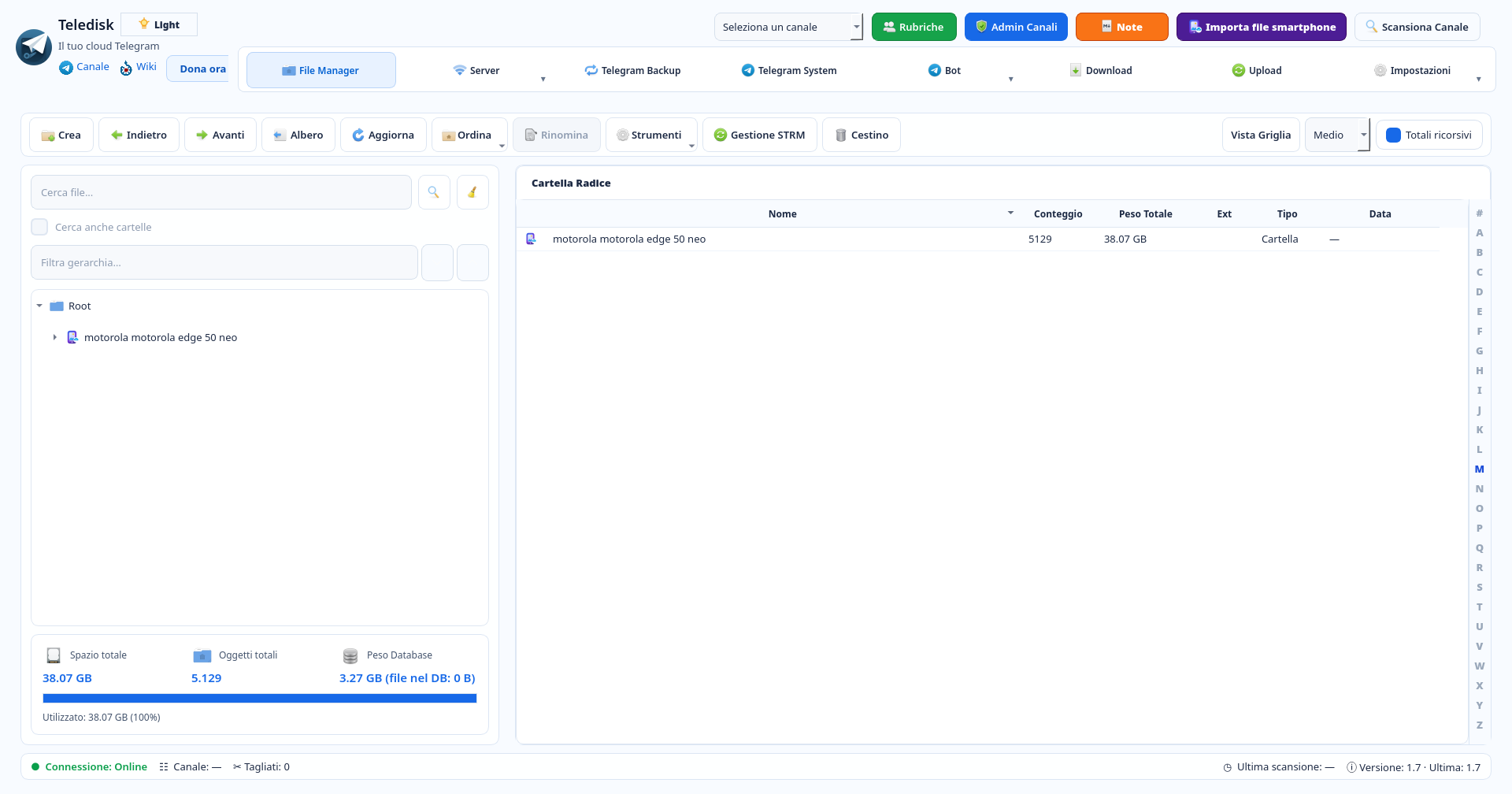
La barra superiore separa File Manager, Server, Telegram Backup, Telegram System, Bot, Download, Upload e Impostazioni. Alcune voci aprono un menu: nella 1.7 il menu Server raccoglie le funzioni delle librerie e dei collegamenti ai media server.
- Usa File Manager per navigare nell’archivio e Upload/Download per le code di trasferimento.
- Apri Server per raggiungere Server / Stream, Gestione Librerie, Ispeziona Libreria, Doppioni TMDB ed Episodi mancanti.
- Nello stesso menu trovi Skip Intro, Bot Librerie, Gestione Canale Master, Supporto Rclone WebDAV e File System FUSE. I pulsanti “i” presenti nelle pagine spiegano i singoli comandi.
Vuoi preparare il catalogo per l’APK? Parti da Server → Gestione Librerie. Vuoi controllare gli stream in corso? Scegli Server / Stream.
Alla prima apertura alcune sezioni preparano database e cache. Attendi che l’interfaccia torni pronta prima di ripetere il comando.
3. Trova e organizza i file
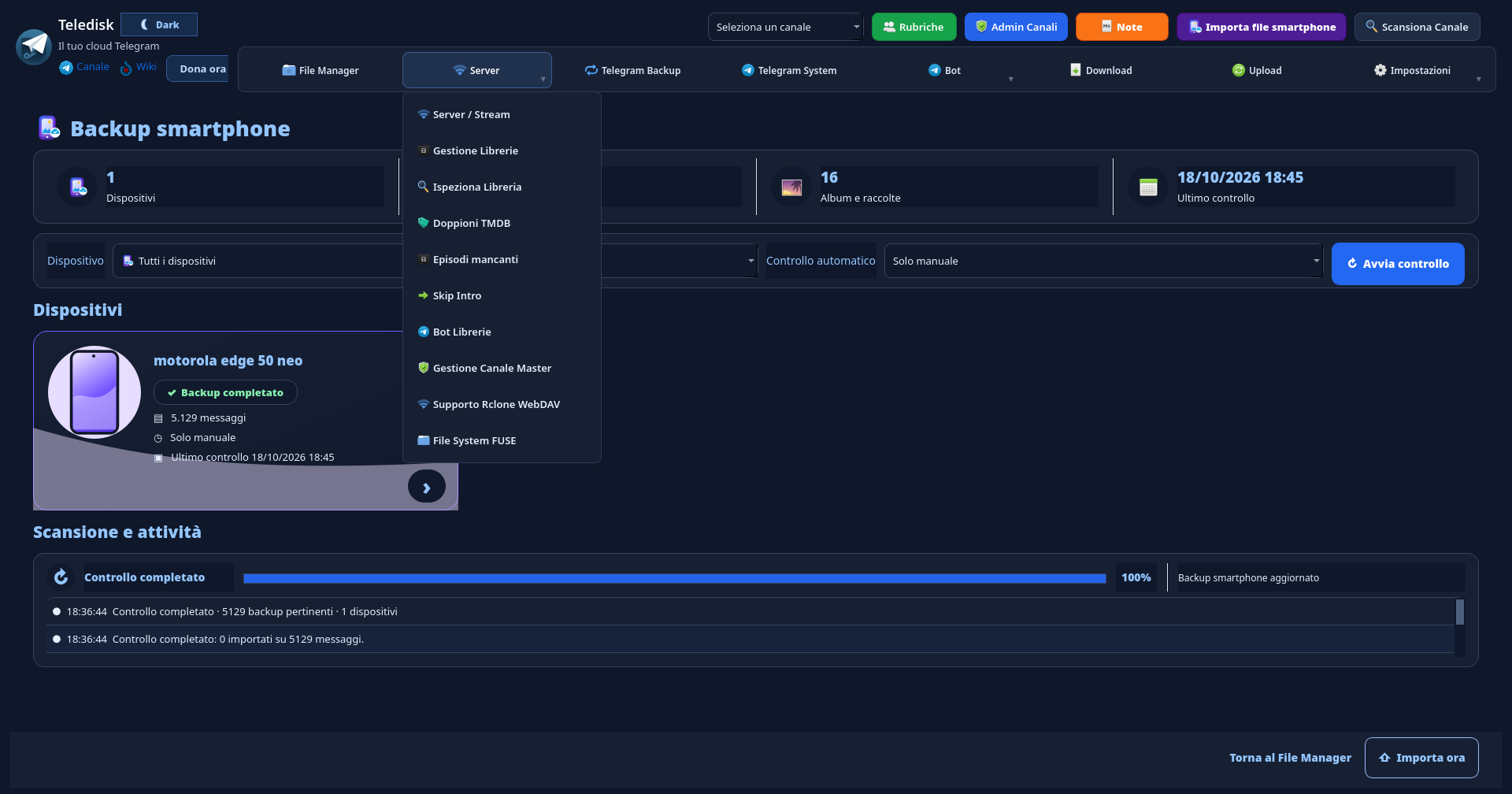
Il File Manager mostra l’albero delle cartelle a sinistra e il contenuto selezionato a destra. Cerca file e filtra la gerarchia senza confondere l’indice locale con una copia completa dei contenuti cloud.
- Apri una cartella dall’albero o dalla tabella. Usa Indietro, Avanti e Albero per spostarti.
- Scrivi in “Cerca file…”; se devi includere le cartelle, usa “Cerca anche cartelle”. “Filtra gerarchia…” riguarda l’albero.
- Usa Aggiorna e Ordina per la vista corrente. In basso leggi spazio totale, oggetti e peso del database: sono indicatori distinti.
Esempio: cerca “vacanze” nei file; usa invece il filtro gerarchia se vuoi restringere l’albero alle cartelle con quel nome.
4. Carica: sorgente, destinazione e coda
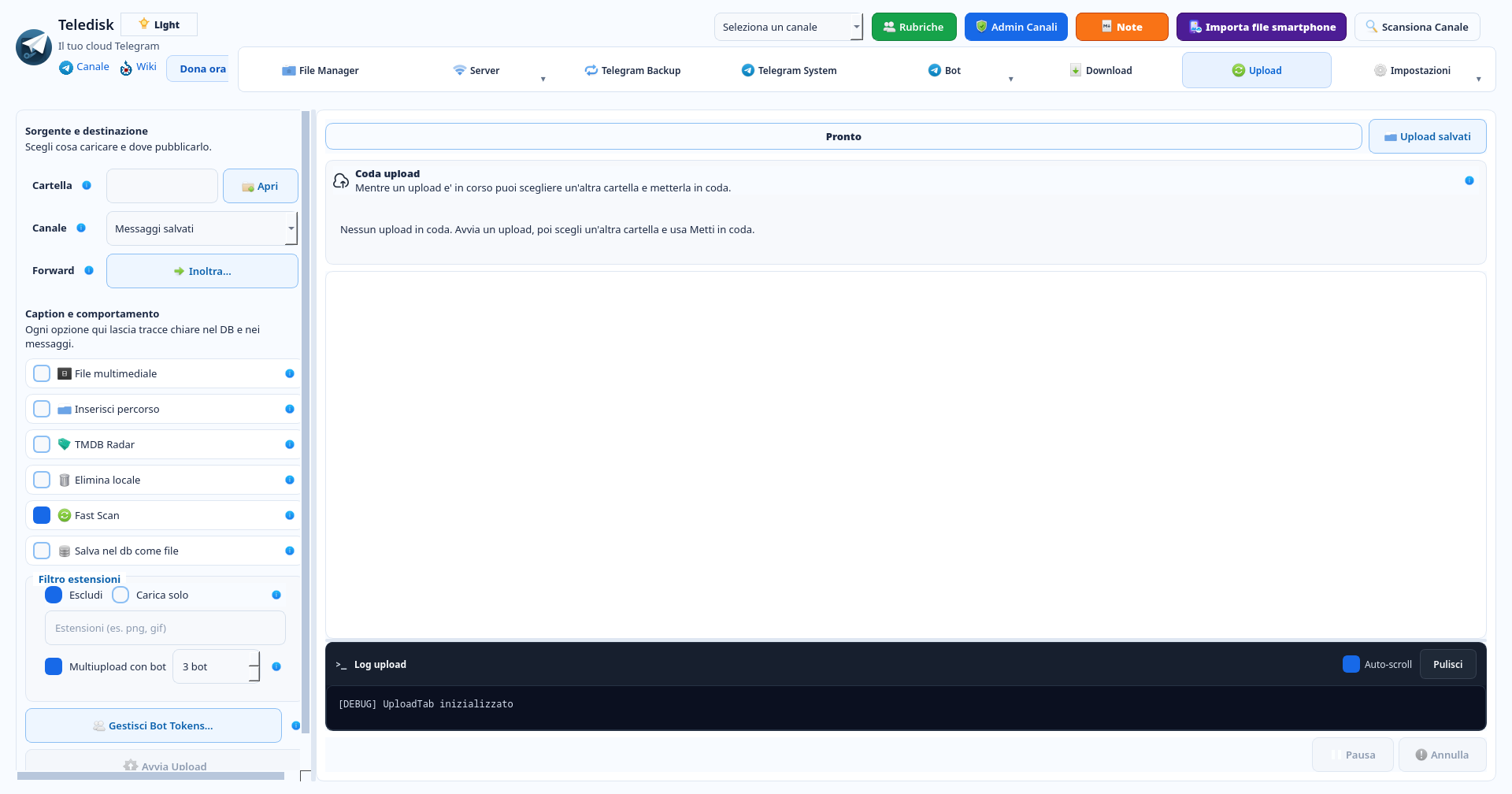
Upload presenta a sinistra “Sorgente e destinazione” e “Caption e comportamento”, mentre a destra trovi stato, coda e log. Le opzioni influenzano come i messaggi saranno indicizzati: prima scegli cosa caricare e dove inviarlo.
- Con “Apri” scegli la cartella sorgente, poi controlla il canale di destinazione. Lascia “Elimina locale” disattivato per la prima prova.
- Se ti serve conservare la struttura, abilita “Inserisci percorso”. Usa il filtro estensioni scegliendo “Escludi” oppure “Carica solo”.
- Avvia un piccolo lotto. Durante un upload puoi scegliere un’altra cartella e usare “Metti in coda”; controlla i risultati nel log e nel File Manager.
- “Multiupload con bot” richiede bot configurati e con permessi nel canale. Il numero mostrato nello screenshot è una configurazione, non un valore obbligatorio.
Esempio: sorgente Documenti/2026 e un PDF di prova. Con il percorso attivo la caption aggiunge il contesto della cartella.
“Elimina locale” rimuove l’originale dopo upload e registrazione nel database e richiede conferma: non è un cestino. TMDB Radar legge gli ID TMDB già presenti nei nomi; non effettua una ricerca online in questa fase.
5. Scarica e verifica la copia
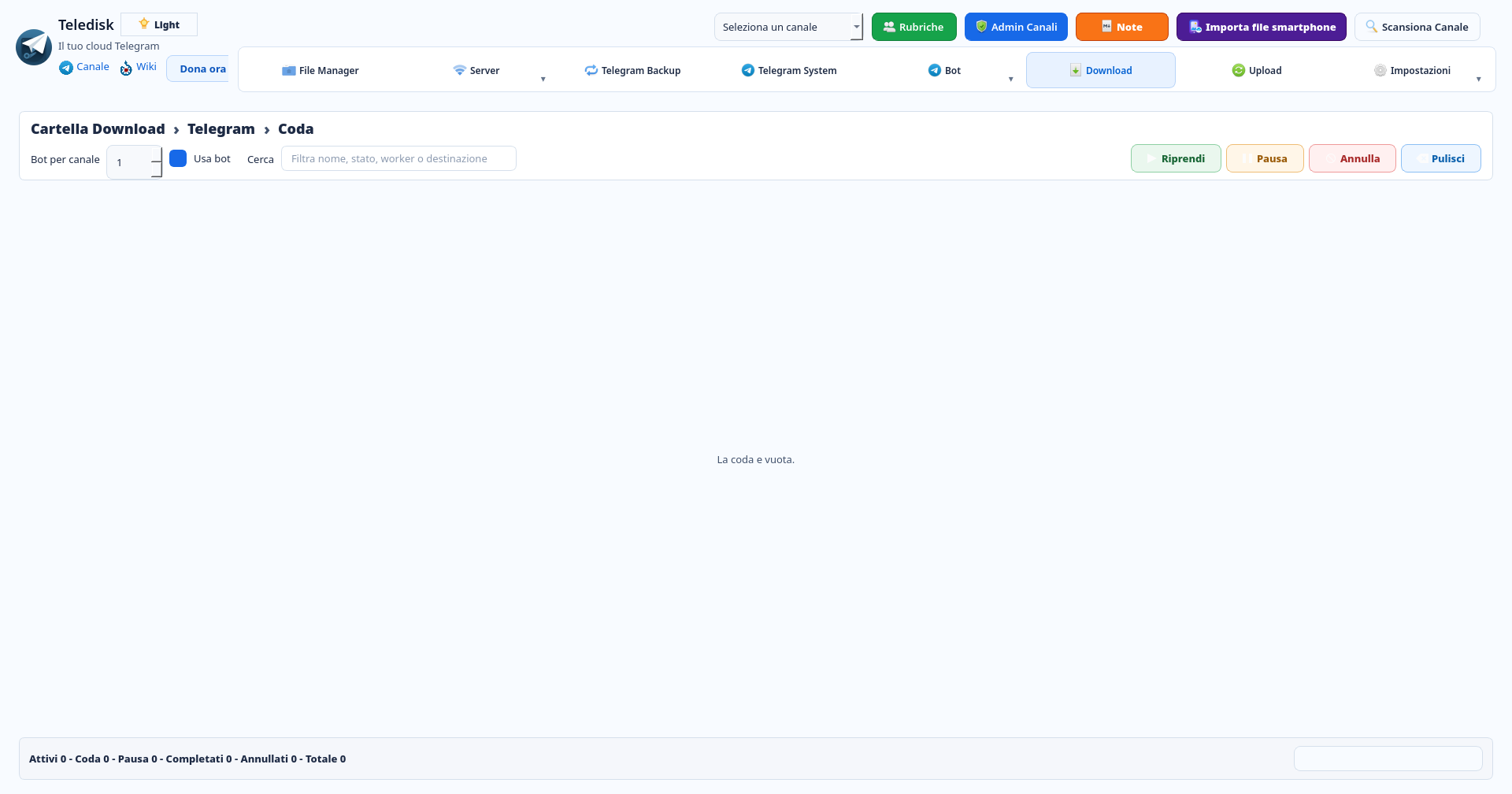
La scheda Download riunisce i trasferimenti avviati dal File Manager. Puoi filtrare la coda per nome, stato, worker o destinazione e leggere in basso i totali per stato.
- Nel File Manager seleziona il file o la cartella e usa il comando Download del menu contestuale. Scegli la destinazione locale.
- Apri Download per seguire la coda. Riprendi, Pausa e Annulla agiscono sui trasferimenti: usali soltanto quando serve.
- Dopo il completamento apri il file nella cartella di destinazione. Per archivi importanti confronta dimensione e checksum con l’originale.
Esempio: scarica il PDF della prima prova in una nuova cartella e aprilo. Una coda vuota, come nella schermata, significa che non ci sono trasferimenti elencati.
6. Crea una libreria e prepara il catalogo
Server → Gestione Librerie gestisce il catalogo multimediale destinato anche a Stream. Il database media è distinto dall’indice generale del File Manager: vedere un file nell’albero non basta a farlo comparire nell’APK.
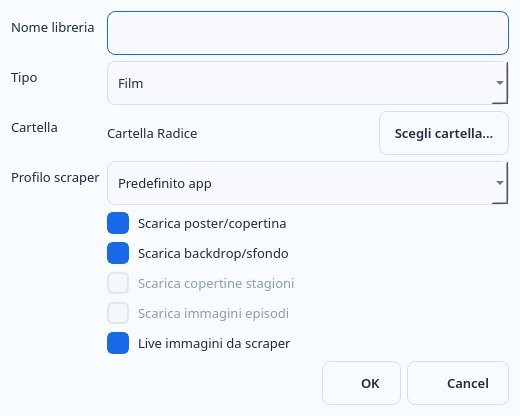
- Premi “Aggiungi libreria”. Compila nome, tipo, cartella e profilo scraper; scegli le opzioni per poster e immagini prima di confermare.
- Nelle librerie configurate seleziona la libreria e usa la scansione. Verifica il riconoscimento dei contenuti e correggi i metadati quando necessario.
- Distingui la rigenerazione del DB dai comandi di aggiornamento metadati. Nella schermata principale della 1.7 sono presenti “Rigenera DB” e “Allinea e pubblica DB”; leggi la relativa “i” prima di avviare.
- Dopo la pubblicazione, in Stream per Android importa il catalogo dal canale o dal flusso bot configurato.
Esempio: crea “Video personali” con pochi contenuti tuoi. Controlla i risultati sul Desktop prima di pubblicare il catalogo per il telefono.
7. Gestisci copertine, immagini e cache
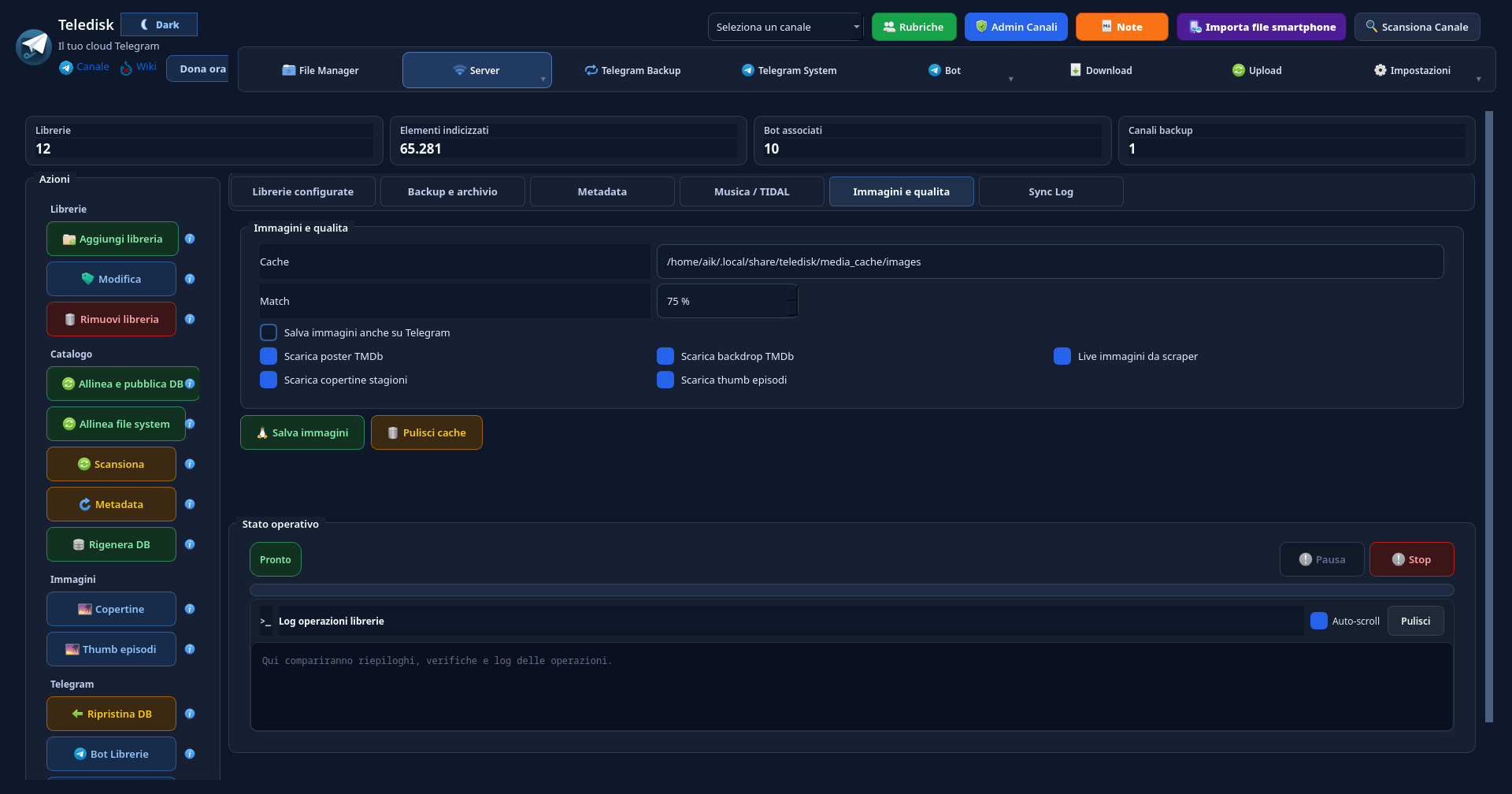
Dentro Gestione Librerie, “Immagini e qualità” riunisce cache locale, soglia di match e scelta delle immagini da scaricare. La schermata mostra anche i comandi distinti per copertine e miniature degli episodi.
- Apri la scheda “Immagini e qualità”. Verifica dove si trova la cache: il percorso dipende dal tuo utente e dalla tua installazione.
- Scegli se usare poster, backdrop, copertine delle stagioni e miniature degli episodi. Leggi anche l’opzione “Live immagini da scraper”.
- Salva le impostazioni soltanto dopo averle controllate. “Pulisci cache” è un’operazione distinta: non usarla come passaggio obbligatorio per ogni aggiornamento.
Esempio: se vuoi migliorare le immagini degli episodi, controlla l’opzione dedicata e il comando “Thumb episodi”, senza rigenerare inutilmente tutto l’archivio.
8. Controlla il server e gli stream
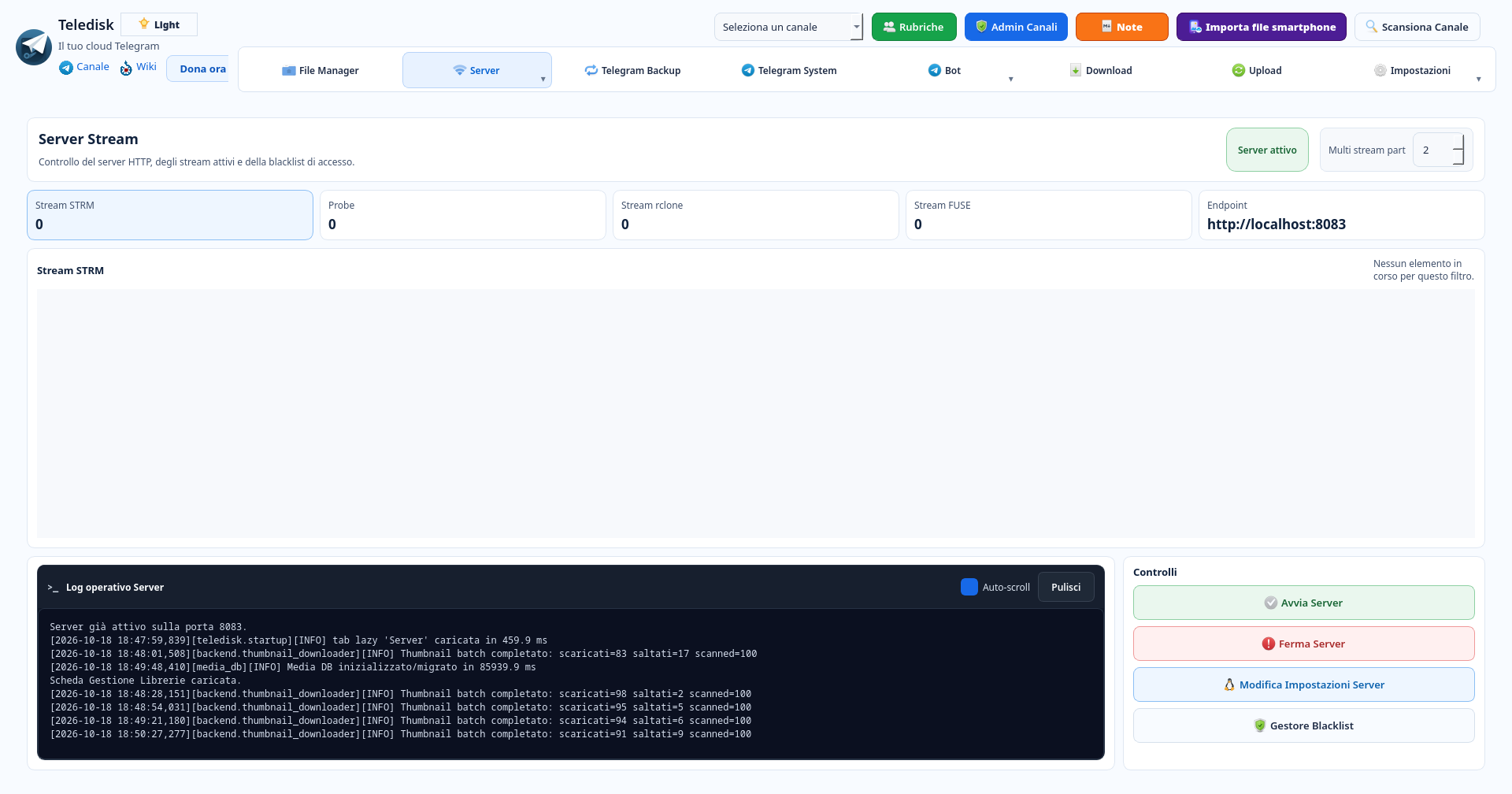
Server → Server / Stream mostra lo stato del server HTTP locale e i contatori per STRM, probe, rclone e FUSE. È un pannello operativo: un server attivo e zero stream in corso sono due stati compatibili.
- Apri Server / Stream e controlla l’endpoint mostrato. Non assumere che la porta sia sempre uguale su ogni installazione.
- Durante una riproduzione osserva la sezione pertinente e il log operativo. La schermata di esempio è acquisita senza stream in corso.
- Usa i controlli di avvio/arresto soltanto quando necessario. Per problemi di accesso controlla configurazione server e blacklist.
Esempio: se un player non legge uno STRM, verifica prima stato ed endpoint del server, poi i permessi di lettura del contenuto Telegram.
9. Collega rclone, Jellyfin o Emby con WebDAV
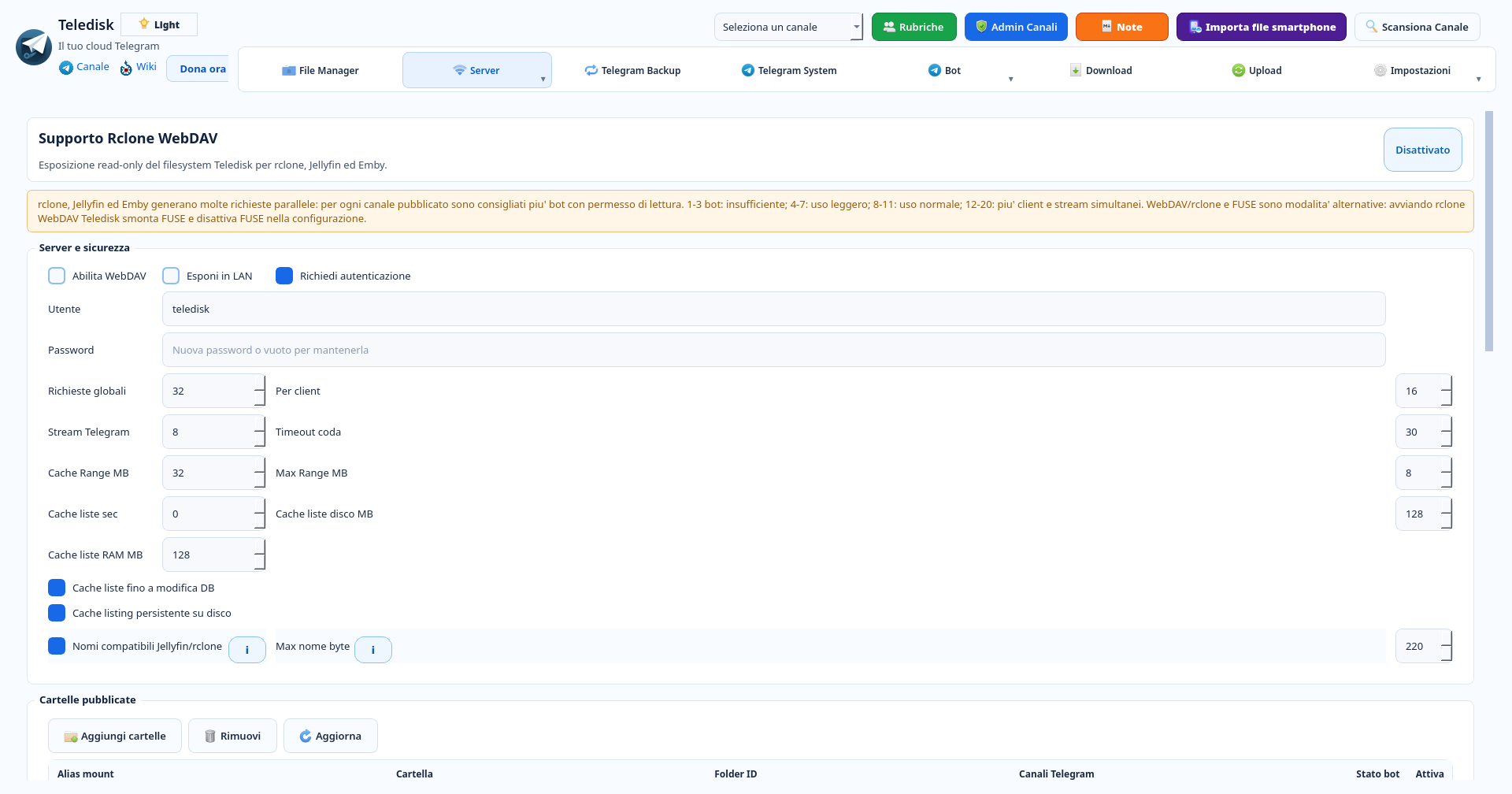
Server → Supporto Rclone WebDAV espone in sola lettura le cartelle pubblicate. I nomi vengono dall’indice locale; i byte dei file vengono letti da Telegram quando un client li richiede.
- Imposta utente e password WebDAV e mantieni richiesta l’autenticazione. Parti dall’ascolto locale; valuta l’esposizione in LAN solo per il tuo caso d’uso.
- Aggiungi le cartelle da pubblicare e controlla gli alias. Non è necessario esporre l’intero archivio.
- Usa i controlli e il comando rclone proposti dall’app per il mount. In Jellyfin o Emby aggiungi la cartella montata come libreria.
- Per lentezza o errori controlla bot con permessi di lettura, richieste parallele e log, anziché aumentare tutti i limiti contemporaneamente.
Esempio: pubblica soltanto la cartella Video con un alias riconoscibile e verifica un contenuto prima di aggiungere altre cartelle.
Nella 1.7 WebDAV/rclone e FUSE sono modalità alternative: avviarne una disattiva l’altra. La schermata mostra WebDAV disattivato e nessuna password visibile.
10. Monta l’archivio in Linux con FUSE
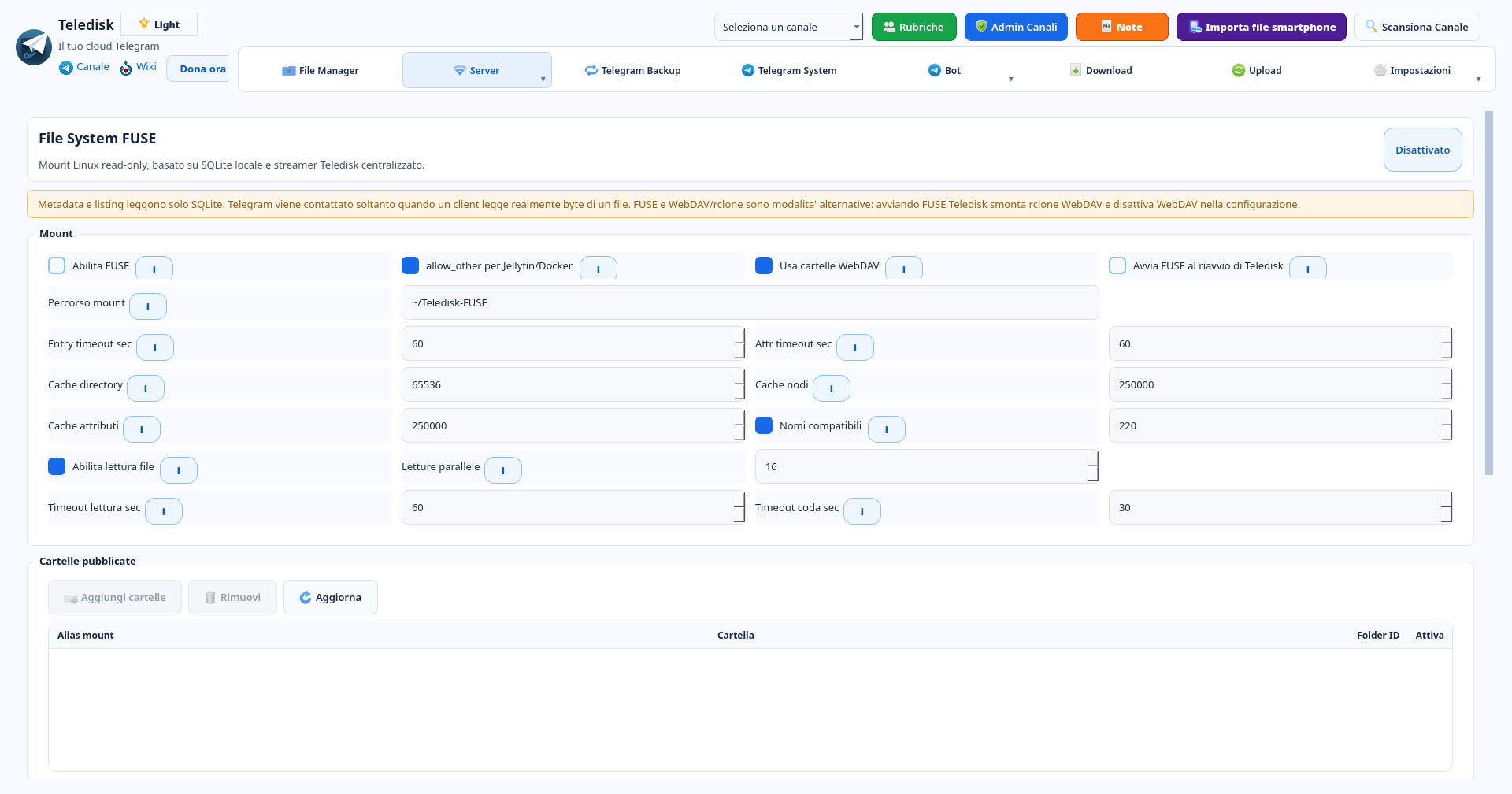
Server → File System FUSE è il mount Linux in sola lettura basato sull’indice SQLite e sullo streamer TeleDisk. È un’alternativa a WebDAV/rclone, non un secondo servizio da avviare contemporaneamente.
- Controlla il percorso di mount e se usare le cartelle già selezionate per WebDAV.
- Valuta “allow_other per Jellyfin/Docker” solo se un altro processo deve leggere il mount e se l’ambiente Linux lo consente.
- Leggi le informazioni su cache, timeout e letture parallele. Avvia il mount solo dopo la verifica della configurazione e prova un file.
Esempio: usa una cartella di mount dedicata e verifica che il media server possa leggerla con il proprio utente di sistema.
I valori e le caselle visibili appartengono all’installazione fotografata: non sono una configurazione da copiare senza verificarla.
11. Prepara collegamenti STRM per i player
Dal File Manager, “Gestione STRM” apre l’elenco delle cartelle con destinazione STRM, elementi e stato. Un file STRM è un collegamento per il player: non contiene una copia completa del video.
- Apri Gestione STRM dalla barra del File Manager e controlla le cartelle disponibili.
- Verifica la destinazione STRM e seleziona soltanto le righe che vuoi elaborare.
- Usa “Genera STRM selezionati” per un primo gruppo. “Genera tutti gli STRM” riguarda l’intero elenco, non soltanto la riga corrente.
- Apri uno STRM con il player configurato e verifica il collegamento al server TeleDisk.
Esempio: genera i collegamenti per una sola cartella di video tuoi, verifica un file nel player e poi estendi il catalogo.
12. Allinea canali con Telegram Backup
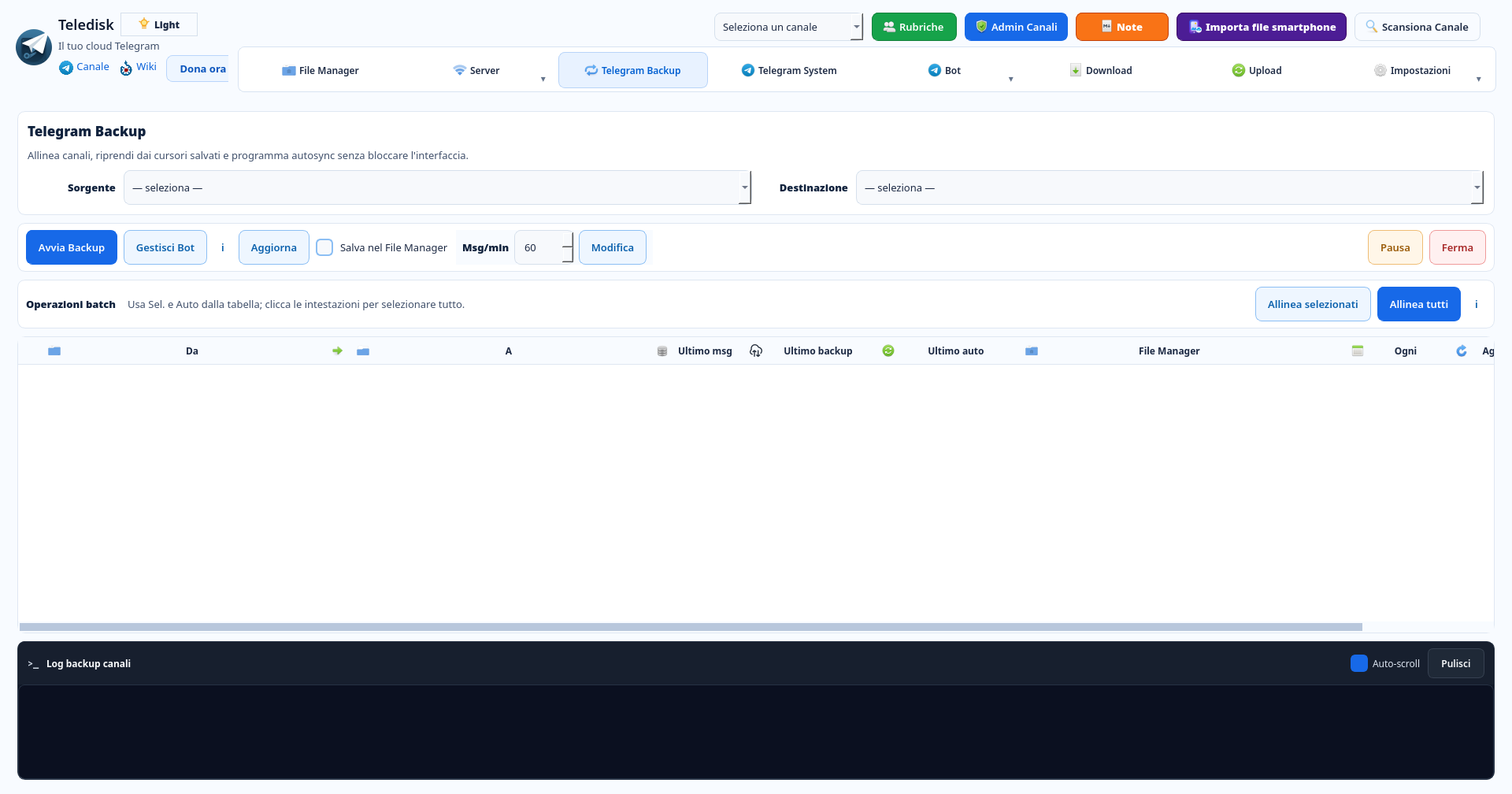
Telegram Backup ha selettori separati per sorgente e destinazione, controllo dei bot e operazioni batch. Il pannello segue gli allineamenti tra canali; è distinto dal backup delle foto del telefono.
- Scegli canale sorgente e destinazione e controlla i permessi dell’account e dei bot.
- Valuta “Salva nel File Manager” e leggi l’impostazione messaggi/minuto prima di avviare.
- Per più attività usa le selezioni della tabella. “Allinea selezionati” e “Allinea tutti” hanno ambiti diversi. Segui avanzamento e log.
Esempio: prova su due canali di test tuoi con pochi messaggi, verificando la destinazione prima di programmare attività più ampie.
13. Ritrova sul Desktop i backup di Media
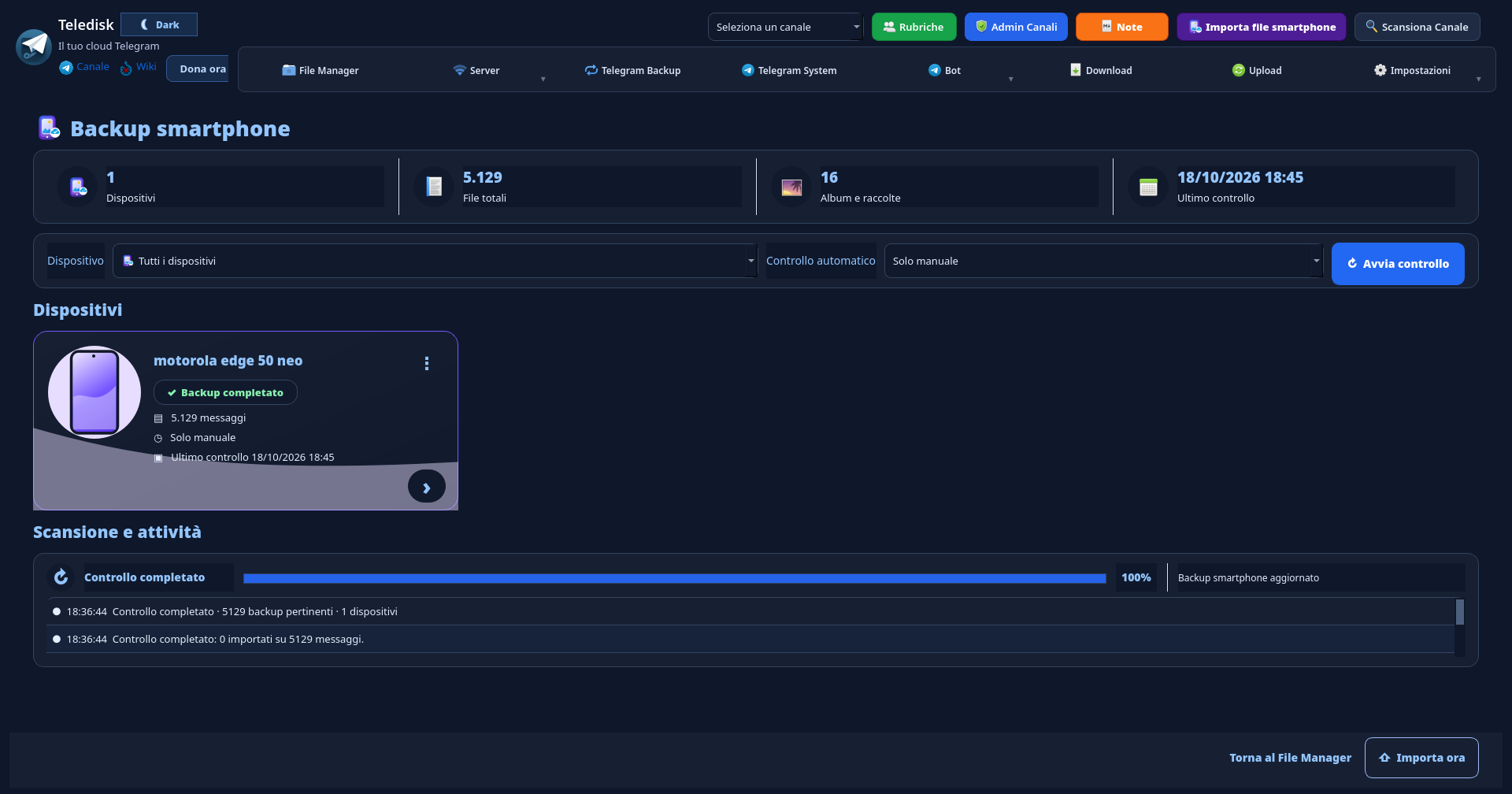
Il pulsante “Importa file smartphone” apre Backup smartphone. Qui Desktop riconosce i backup compatibili di TeleDisk Media nei tuoi Messaggi salvati e li collega al File Manager, distinguendo dispositivi e raccolte.
- In Media per Android completa prima un piccolo backup nei tuoi Messaggi salvati. Usa sul Desktop lo stesso account Telegram.
- Apri “Importa file smartphone” e controlla dispositivi, file totali, album e ultimo controllo. Filtra il dispositivo se necessario.
- Usa “Avvia controllo” per verificare i backup disponibili; l’importazione è il passaggio distinto “Importa ora”. Controlla l’esito nelle attività.
- Torna al File Manager per navigare quanto indicizzato. L’importazione dei riferimenti non equivale a scaricare automaticamente tutte le foto sul PC.
Esempio: salva due foto dal telefono, controllale dal Desktop, importa i riferimenti e prova il download di una sola foto.
14. Se un contenuto manca, controlla il passaggio giusto
File Manager, librerie, catalogo dell’APK e byte su Telegram sono livelli distinti. Controlla dove si interrompe il flusso prima di ripetere upload o rigenerazioni.
- Se il file manca nel File Manager, verifica messaggio originale, accesso al canale e aggiornamento dell’indice.
- Se è nel File Manager ma non nella libreria, controlla sorgente, tipo, scansione e riconoscimento metadati.
- Se la libreria è corretta ma Stream non si aggiorna, controlla generazione/pubblicazione del DB e nuova importazione nell’APK.
- Se il titolo compare ma non parte, controlla server, account/bot con accesso al messaggio, rete e log.
Esempio: un video già indicizzato e presente nella libreria non richiede un nuovo upload solo perché il telefono ha ancora un vecchio DB.
Per assistenza indica versione, sistema operativo, sezione e messaggio d’errore. Non pubblicare token bot, codici Telegram, password o chiavi di licenza.
Il prossimo passo?
Il tuo dispositivo.
Pacchetti dal catalogo ufficiale.
Versioni e disponibilità aggiornate dal sito.
Windows
1.7
Scarica il pacchetto ↗Linux
1.7
Scarica il pacchetto ↗Stream
Android · APK · 1.0.17
Scarica il pacchetto ↗Docker
1.7
Scarica il pacchetto ↗Media
Android · APK e informazioni
Apri pagina download ↗Tutti i pacchetti e le informazioni di download → · Guida Docker