
La tua libreria. Premi play.
Guida a TeleDisk Stream per Android e Android TV: importa il catalogo da Desktop, esplora le librerie e riproduci video e musica dal tuo Telegram.
1. Installa e collega Telegram
Stream è il lettore della suite per Android, con interfacce per telefono e TV. Usa i contenuti che hai configurato e ai quali puoi accedere: non fornisce un abbonamento a film o musica.
- Scarica l’APK Android ufficiale e installalo sul dispositivo compatibile.
- Quando Android lo richiede, autorizza l’installazione per il browser o file manager utilizzato.
- Accedi a Telegram nell’app e segui l’importazione iniziale del catalogo.
Esempio: prepara prima una libreria di video tuoi in Desktop, così al primo accesso avrai un catalogo da importare.
2. Importa da Canale o da Bot
L’onboarding offre due flussi reali: database completo pubblicato da Desktop nel canale, oppure pacchetti preparati dal bot tramite “Guarda su App”.
- Per il catalogo completo scegli “Importa da Canale” e seleziona il canale contenente il DB.
- Premi “Importa e apri catalogo” e attendi la conclusione.
- Per i pacchetti del bot scegli il relativo flusso e usa “Importa pacchetti dal bot”.
Esempio: dopo aver aggiunto una libreria in Desktop, ripubblica il DB e usa “Importa DB dal canale” in Stream.
3. Home, ricerca e preferiti
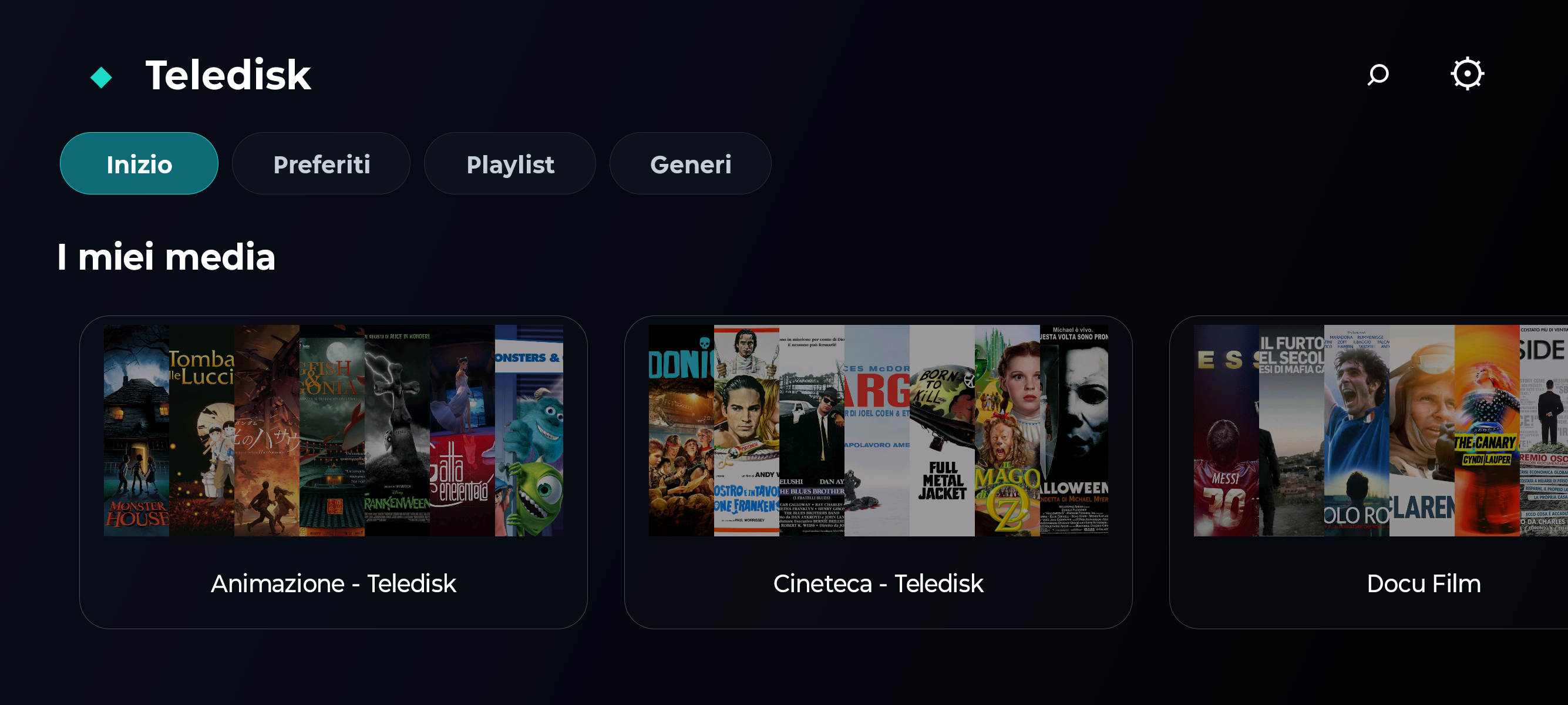
La schermata Inizio raccoglie le librerie in “I miei media”. Ricerca, Preferiti, Playlist e Generi aiutano a ritrovare i contenuti. Le sezioni disponibili dipendono dal catalogo importato.
- Apri una libreria dalla home oppure cerca un titolo.
- Apri la scheda del contenuto per verificarne descrizione, formato e azioni disponibili.
- Usa i preferiti per ritrovare i titoli; nelle impostazioni della home scegli quali librerie mostrare e in che ordine.
Esempio: su un telefono dedicato alla musica puoi mostrare solo la libreria Musica nella home.
4. Video, seek e buffering
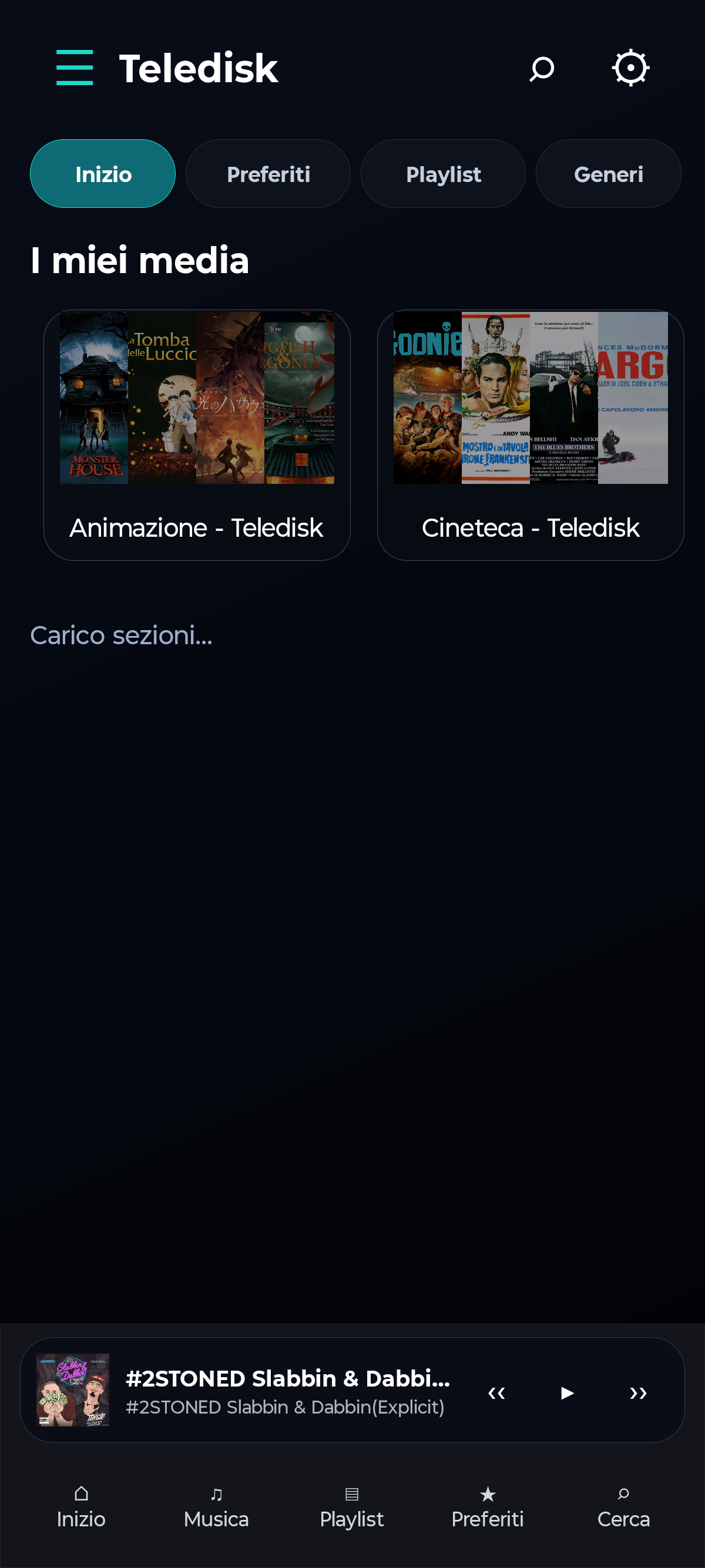
Quando premi Play, Stream richiede a Telegram i byte necessari al player. Il file non deve essere scaricato integralmente prima dell’avvio. Spostarsi nella timeline richiede nuovi segmenti e può comportare un’attesa.
- Apri un tuo video e avvia Play su una connessione stabile.
- Lascia completare il buffer iniziale; sposta la posizione una volta per verificare il seek.
- Se il dispositivo fatica, prova un file con bitrate inferiore e controlla la compatibilità del codec.
Esempio: confronta un video personale 1080p con uno 4K ad alto bitrate per distinguere un limite del dispositivo da un problema del catalogo.
Rete, codec, hardware e limiti Telegram influenzano l’esperienza. Lo streaming usa cache locale e traffico dati: non significa riproduzione offline o velocità garantita.
5. Album, brani e playlist
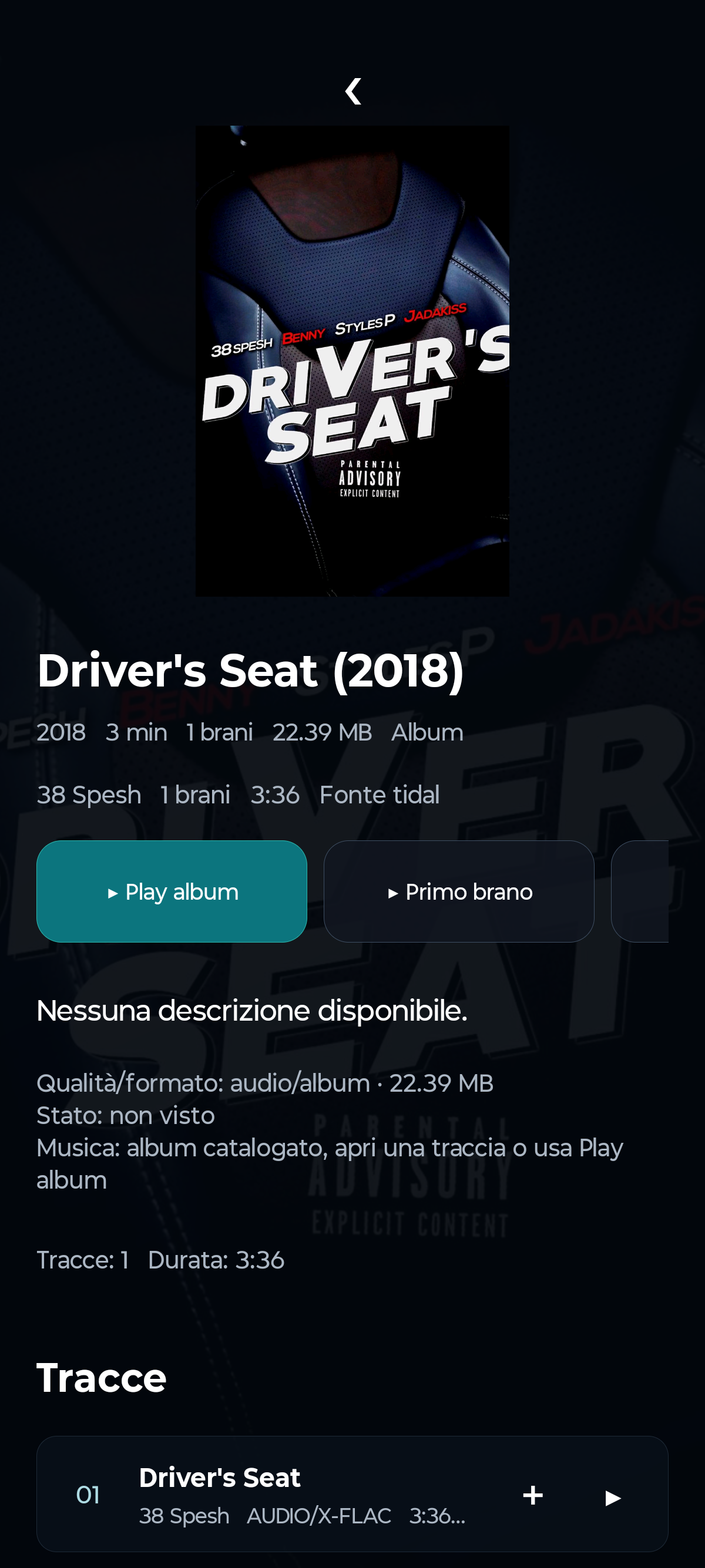
Le librerie musicali hanno schede album e azioni di riproduzione dedicate. Il catalogo deve contenere i riferimenti ai brani e i metadati preparati a monte.
- Apri la libreria Musica e scegli un album.
- Usa “Play album” per la raccolta oppure il comando Play accanto a un singolo brano.
- Organizza l’ascolto con le playlist disponibili nell’app.
Esempio: importa una raccolta delle tue registrazioni, controlla l’ordine delle tracce e avvia l’intero album.
6. Usare Stream sul televisore
Su Android TV esplori il catalogo con il telecomando. Le stesse sorgenti Telegram devono essere accessibili all’account collegato sul televisore.
- Installa il pacchetto Android compatibile e completa l’accesso sul TV.
- Importa il catalogo e prova la navigazione con le frecce e il tasto OK.
- Verifica audio e video con un file breve prima di avviare contenuti più pesanti.
Esempio: prova un video di famiglia e usa Indietro per tornare alla libreria senza rifare l’importazione.
7. Catalogo vuoto o riproduzione ferma?
Un catalogo vuoto richiede la verifica dell’importazione. Un titolo presente che non parte richiede invece la verifica della sorgente e della connessione.
- Se non vedi titoli, rigenera il DB in Desktop, pubblicalo e importalo dal canale corretto.
- Se un solo titolo non parte, verifica che il messaggio Telegram non sia stato rimosso.
- Se tutti i contenuti attendono, verifica rete, accesso Telegram e possibili attese imposte dal servizio.
Esempio: un titolo eliminato dal canale resta nel vecchio catalogo finché il DB non viene aggiornato.
8. Trakt e ripresa tra dispositivi
Nelle build configurate, Trakt sincronizza progressi, visti e preferiti. Il catalogo e i file restano in Teledisk: Trakt non fornisce contenuti e non sostituisce le librerie Telegram.
- Apri Trakt nelle impostazioni e avvia il collegamento. Usa il codice o il QR sulla pagina ufficiale Trakt.
- Autorizza il tuo account dal browser. Non devi inserire Client ID o Client Secret nell’app.
- Riproduci un contenuto, chiudi il player e attendi la sincronizzazione. Sul secondo dispositivo apri l’app con lo stesso account Trakt e il contenuto già nel catalogo.
- Usa “Sincronizza ora” per un allineamento completo di visti, preferiti, progressi e Collection.
Esempio: interrompi un video sul telefono e ritrovalo in “Continua a guardare” sul TV dopo una sincronizzazione riuscita.
Se l’app indica che la build non è configurata, il collegamento Trakt non è disponibile in quel pacchetto. Su un nuovo dispositivo occorre ricollegare l’account; si applicano i limiti del piano Trakt.
9. Esporta le librerie su Trakt
L’esportazione usa gli identificativi TMDB dei film e delle serie presenti nel catalogo. Può aggiornare la Collection e liste private per libreria; non trasferisce i file né pubblica i canali Telegram.
- Controlla che i titoli abbiano metadati e identificativi corretti.
- Usa “Esporta libreria su Trakt” e controlla lo stato dell’operazione.
- Sul sito Trakt cerca le liste in “Liste → Le mie Liste”, con nome “Teledisk - nome libreria”.
Esempio: una libreria Cinema crea la propria lista privata; lo stato visto si trova nello Storico, non nella Watchlist.
Titoli privi di un identificativo compatibile e limiti dell’account possono ridurre gli elementi esportati.
10. Prepara il catalogo con Desktop 1.7
La preparazione delle librerie avviene sul programma Desktop. L’APK Stream importa poi il catalogo pubblicato: le due applicazioni hanno ruoli distinti.
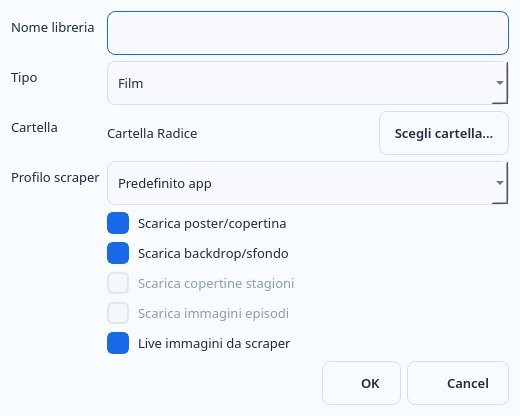
- Su Desktop apri Server → Gestione Librerie → Aggiungi libreria.
- Imposta nome, tipo, cartella e profilo, poi verifica il riconoscimento dei tuoi contenuti.
- Dopo aver preparato e pubblicato il DB, torna in Stream e importa dal canale o dal bot configurato.
Esempio: prepara una piccola libreria Video personali e importala sul telefono prima di pubblicare l’intero catalogo.
Il prossimo passo?
Il tuo dispositivo.
Pacchetti dal catalogo ufficiale.
Versioni e disponibilità aggiornate dal sito.
Windows
1.7
Scarica il pacchetto ↗Linux
1.7
Scarica il pacchetto ↗Stream
Android · APK · 1.0.17
Scarica il pacchetto ↗Docker
1.7
Scarica il pacchetto ↗Media
Android · APK e informazioni
Apri pagina download ↗Tutti i pacchetti e le informazioni di download → · Guida Docker