
Il tuo Desktop, nel browser.
Installa TeleDisk in Docker con noVNC, volume persistente, Docker Compose o Portainer. Guida pratica per il tuo server e la tua rete.
1. Prepara l’host
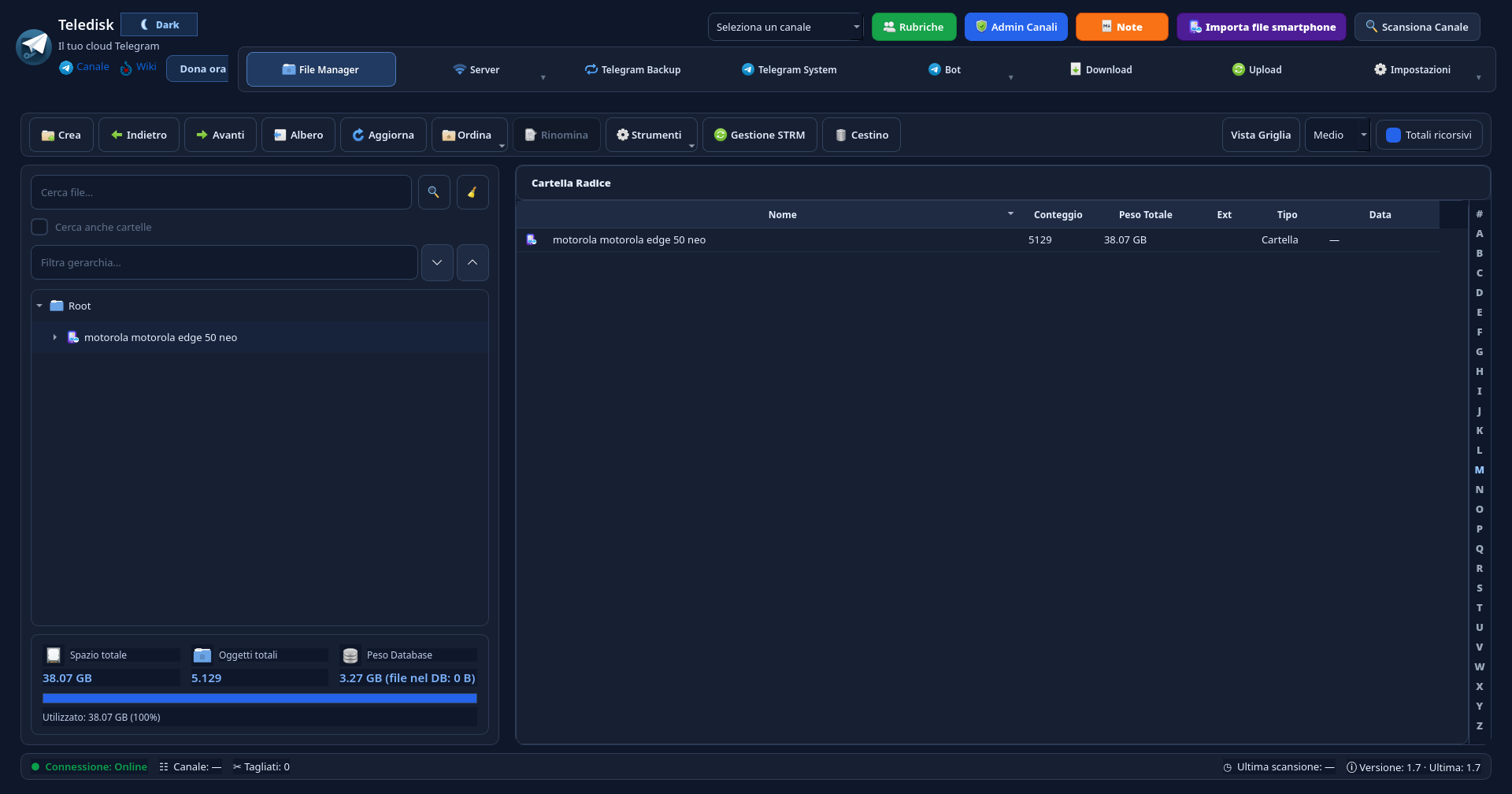
La release Docker avvia il bundle Linux in un desktop leggero accessibile tramite noVNC. Servono Docker installato e attivo, spazio per immagine e dati e una connessione Telegram funzionante.
- Verifica Docker sul computer o server su cui vuoi eseguire Teledisk.
- Scarica lo script ufficiale e leggilo prima di eseguirlo.
- Prepara l’accesso al browser dell’host e proteggi la porta noVNC nella tua rete.
Esempio: installa prima su una macchina nella tua LAN e apri l’interfaccia solo dalla rete fidata.
2. Installa e apri noVNC
Lo script ufficiale prova il registry e può usare il tarball pubblicato sul sito come fallback. Su Linux usa normalmente la rete host; su Docker Desktop può essere necessario il bridge.
- Scarica teledisk-docker-run.sh dal centro download e controllane il contenuto.
- Esegui lo script sull’host e attendi il caricamento dell’immagine.
- Apri http://localhost:6080/vnc.html?autoconnect=1&resize=remote sullo stesso host.
Esempio: da un altro dispositivo nella LAN sostituisci localhost con l’indirizzo privato del server.
Non esporre noVNC direttamente su Internet senza un controllo di accesso adeguato.
3. Docker Compose e Portainer
I file Compose e Portainer ufficiali descrivono il container e i suoi volumi. Se l’immagine non è disponibile nel registry, lo script può caricarla prima del deploy.
- Scarica lo script e avvialo con TELEDISK_DOCKER_LOAD_ONLY=1 per preparare l’immagine.
- Per Compose scarica teledisk-docker-compose.yml e avvia docker compose -f teledisk-docker-compose.yml up -d.
- Per Portainer apri Stacks → Add stack, usa il file ufficiale teledisk-portainer-stack.yml e distribuisci lo stack.
Esempio: usa Compose per una configurazione ripetibile; verifica volumi e modalità rete prima di avviare lo stack.
4. Dati persistenti e download
Il volume teledisk-data conserva dati e configurazione. La cartella locale ~/TelediskDownloads è montata in /downloads. Ricreare il container non deve comportare la rimozione del volume.
- Verifica il mount dei dati e la cartella download nella configurazione usata.
- Configura l’account dentro l’interfaccia noVNC e prova un download in /downloads.
- Prima degli aggiornamenti arresta correttamente l’app e conserva una copia coerente del volume.
Esempio: un file scaricato in /downloads deve comparire in ~/TelediskDownloads sull’host.
Il volume può contenere sessioni Telegram e configurazioni personali: proteggilo come una credenziale e non pubblicarlo in Git.
5. Verifica e risolvi i problemi
Se il browser non apre noVNC, controlla prima container e rete. Se l’interfaccia si apre ma Telegram non risponde, verifica connettività e accesso dentro l’app.
- Controlla lo stato del container e i log nell’interfaccia Docker o Portainer.
- Verifica porta 6080, firewall e conflitti con altri servizi dell’host.
- Se usi bridge, verifica DNS e rete; segui la modalità prevista per il tuo host.
Esempio: se localhost funziona ma un altro PC no, controlla l’indirizzo dell’host e le regole della LAN prima di reinstallare.
Scarica e leggi lo script, poi eseguilo:
curl -fSLo teledisk-docker-run.sh https://teledisk.net/release/teledisk-docker-run.sh
less teledisk-docker-run.sh
bash teledisk-docker-run.sh
Solo caricamento immagine, per Compose/Portainer:
TELEDISK_DOCKER_LOAD_ONLY=1 bash teledisk-docker-run.shIl prossimo passo?
Il tuo dispositivo.
Pacchetti dal catalogo ufficiale.
Versioni e disponibilità aggiornate dal sito.
Windows
1.7
Scarica il pacchetto ↗Linux
1.7
Scarica il pacchetto ↗Stream
Android · APK · 1.0.17
Scarica il pacchetto ↗Docker
1.7
Scarica il pacchetto ↗Media
Android · APK e informazioni
Apri pagina download ↗Tutti i pacchetti e le informazioni di download → · Guida Docker