
I tuoi ricordi, con più spazio.
Galleria Android e backup facoltativo su Telegram: foto, video, cartelle, caricamenti verificati e recupero dello spazio sul telefono.
1. Inizia dalla galleria locale
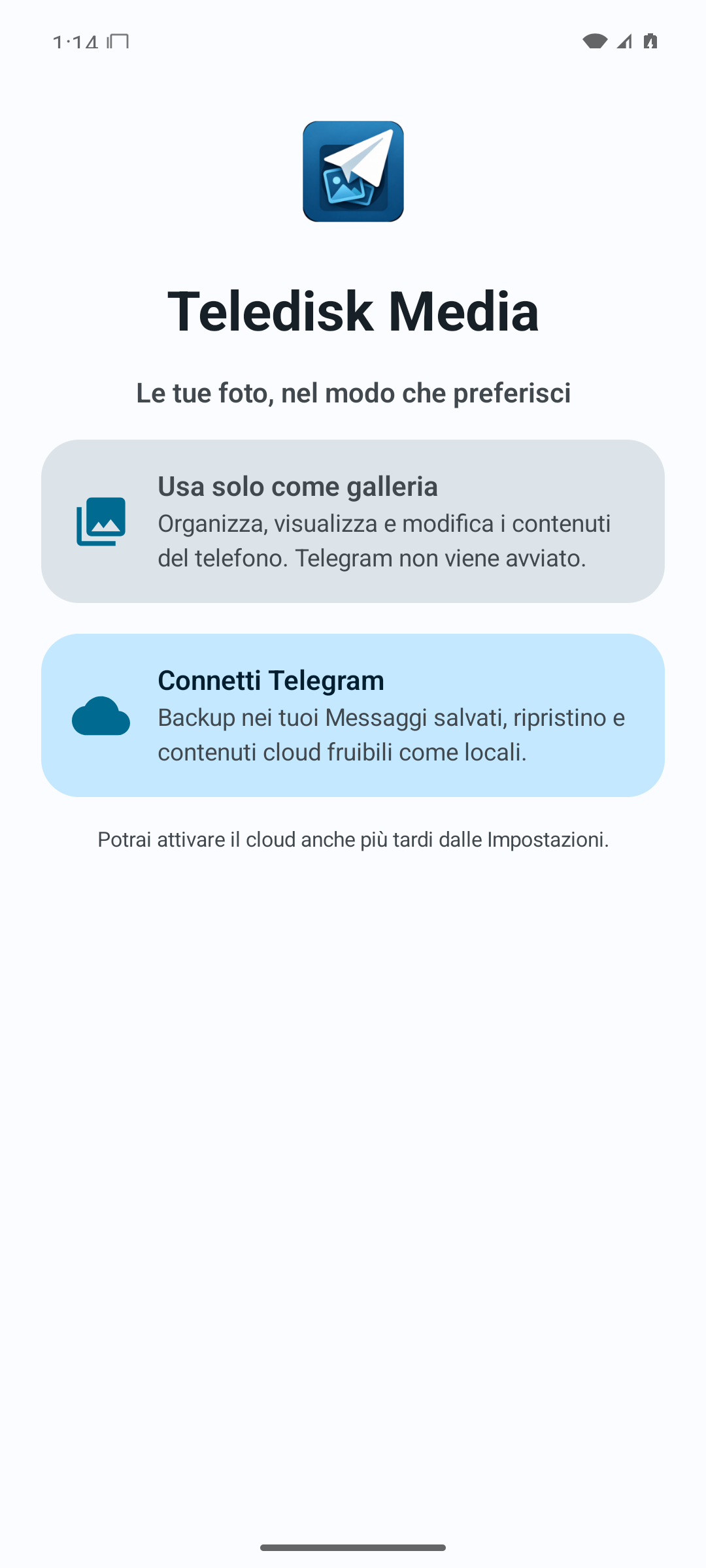
Media funziona anche come galleria locale senza collegare Telegram. Puoi scegliere il cloud in un secondo momento. Stream è l’app per il catalogo multimediale; Media è dedicata a foto, video e backup personali.
- Installa l’APK ufficiale e apri la schermata di benvenuto.
- Scegli la galleria locale e concedi i permessi Android per i contenuti che vuoi visualizzare.
- Esplora Foto e Raccolte; apri un elemento per la visualizzazione a schermo intero.
Esempio: puoi usare Media per sfogliare gli scatti della fotocamera prima di attivare qualsiasi backup.
2. Collega il tuo cloud Telegram
Il backup facoltativo usa esclusivamente i tuoi Messaggi salvati. Prima dell’accesso l’app presenta informativa e termini. Sono necessari un account Telegram e le condizioni di accesso/licenza previste per la release.
- Apri il collegamento a Telegram e leggi le informazioni sul trattamento dei dati.
- Inserisci numero, codice Telegram e password di verifica in due passaggi, se richiesta.
- Attendi la connessione e verifica che la destinazione sia il tuo account personale.
Esempio: scegli un’immagine di prova senza dati sensibili e verifica che il backup compaia nel tuo cloud.
I Messaggi salvati sono chat cloud Telegram, non chat segrete con cifratura end-to-end. Teledisk è indipendente da Telegram. La prova beta, quando prevista, è assegnata una sola volta a una nuova identità verificata.
3. Scegli cosa salvare
Puoi includere contenuti della fotocamera, WhatsApp, Telegram e altre cartelle disponibili sul dispositivo. Il selettore file Android permette di autorizzare ulteriori file o cartelle.
- Apri le opzioni di backup e scegli le sorgenti desiderate.
- Se una cartella non è visibile, usa il selettore Android per concedere l’accesso.
- Per la prima prova mantieni una copia sia sul dispositivo sia su Telegram.
Esempio: seleziona solo Camera per il primo backup; aggiungi WhatsApp dopo aver controllato il risultato.
4. Avvia e controlla il backup
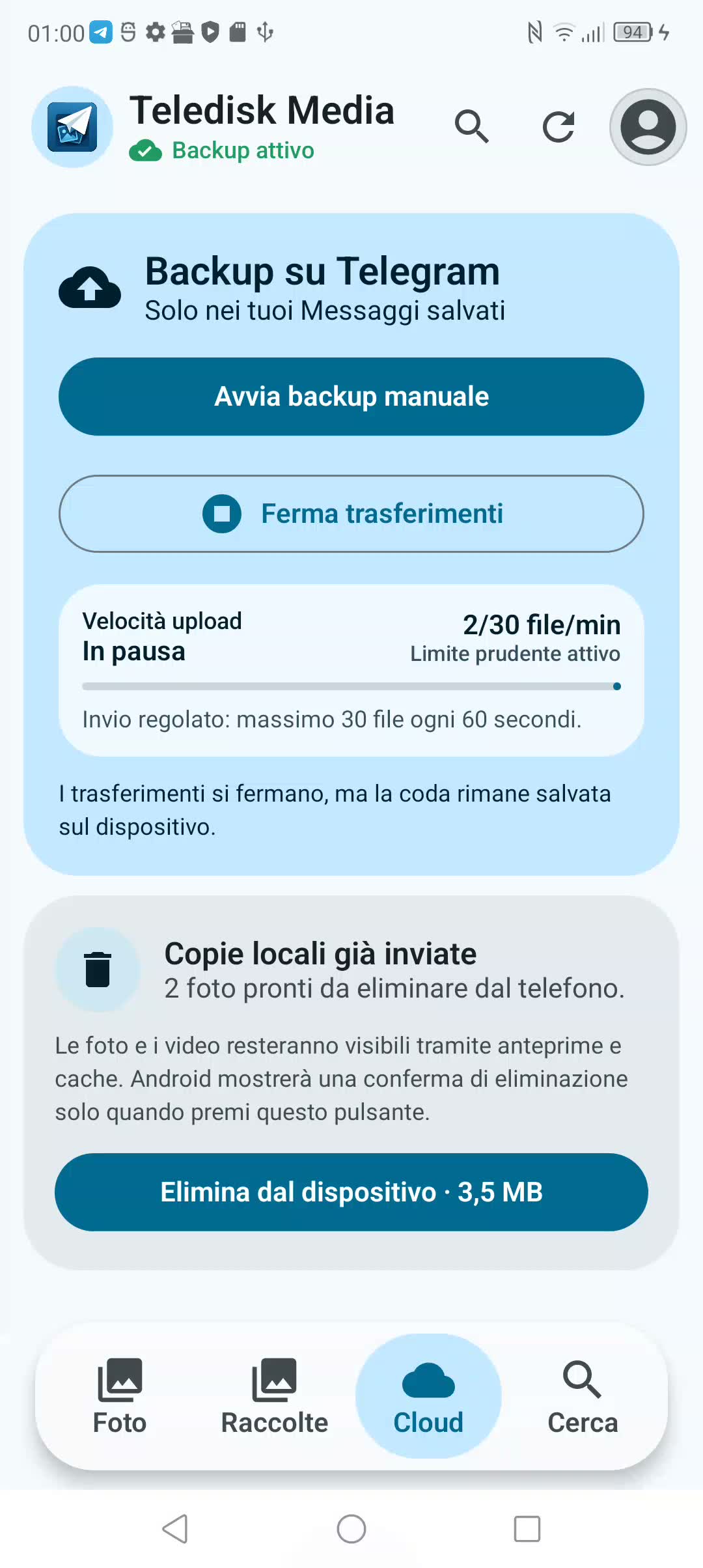
La coda conserva lo stato dei caricamenti. Il trasferimento procede con limiti e attese per rispettare Telegram; la schermata Backup mostra avanzamento, comandi di avvio e arresto e contenuti verificati.
- Collega il telefono a una rete stabile e avvia il backup manuale.
- Segui i file in coda e attendi la verifica del caricamento.
- Se devi interrompere, usa il comando di arresto nell’app e ricontrolla lo stato al successivo avvio.
Esempio: due foto di prova permettono di verificare connessione, coda e conferma remota prima di un archivio di migliaia di elementi.
Un’attesa FloodWait è un limite temporaneo Telegram. Riavviare ripetutamente il backup non rimuove quel limite.
5. Automazione, Wi-Fi e dati mobili
Il backup automatico dipende dalle regole Android e dalle impostazioni del produttore. Puoi scegliere Wi-Fi o dati mobili con un limite mensile. Un arresto forzato impedisce il normale lavoro in background finché non riapri l’app.
- Imposta la rete consentita per il backup e l’eventuale quota mensile mobile.
- Segui le indicazioni dell’app sui permessi e sulle restrizioni della batteria.
- Esegui una prova con una nuova foto e verifica lo stato dopo il successivo ciclo di backup.
Esempio: configura Wi-Fi per la libreria completa e usa i dati mobili solo per le esigenze che hai previsto.
6. Libera spazio dopo la verifica
La rimozione locale viene proposta dopo la verifica del backup. Android può chiedere una conferma aggiuntiva. La miniatura e il riferimento cloud rimangono disponibili, ma per recuperare l’originale serve l’accesso a Telegram.
- Controlla gli elementi indicati come verificati e la quantità di spazio recuperabile.
- Prima prova ad aprire o ripristinare un file dal cloud.
- Seleziona solo gli elementi desiderati e conferma la rimozione locale nel dialogo Android.
Esempio: libera lo spazio di due foto già verificate, controllando che siano ancora accessibili nella sezione Cloud.
Non eliminare contemporaneamente la copia nei Messaggi salvati. Per i ricordi importanti conserva anche una copia indipendente.
7. Apri, condividi e ripristina
Le foto cloud possono essere recuperate in cache per visualizzazione, modifica o condivisione. I video remoti possono usare lo streaming con richieste per intervalli. La cache e il ripristino occupano spazio locale.
- Apri la sezione Cloud e scegli un contenuto verificato.
- Attendi il recupero dell’originale prima di condividere o modificare una foto.
- Per il ripristino controlla lo spazio libero e verifica il file ottenuto.
Esempio: recupera dal cloud una foto rimossa dal telefono e condividila solo dopo il completamento del download.
8. Permessi e controllo dei dati
La galleria locale e il backup sono scelte distinte. Consulta privacy, termini e procedura di eliminazione account per sapere quali dati sono coinvolti. Eliminare l’account Teledisk non equivale a eliminare l’account Telegram.
- Rivedi i permessi nelle impostazioni Android e lascia accessibili le sorgenti che vuoi usare.
- Prima di revocare l’accesso o cambiare account, conserva le copie dei file che ti servono.
- Usa le pagine ufficiali Privacy, Termini ed Eliminazione account collegate qui sotto.
Esempio: revocare l’accesso a una cartella può impedire nuovi backup di quella sorgente; verifica la coda dopo la modifica.
9. Dal backup Android al Desktop
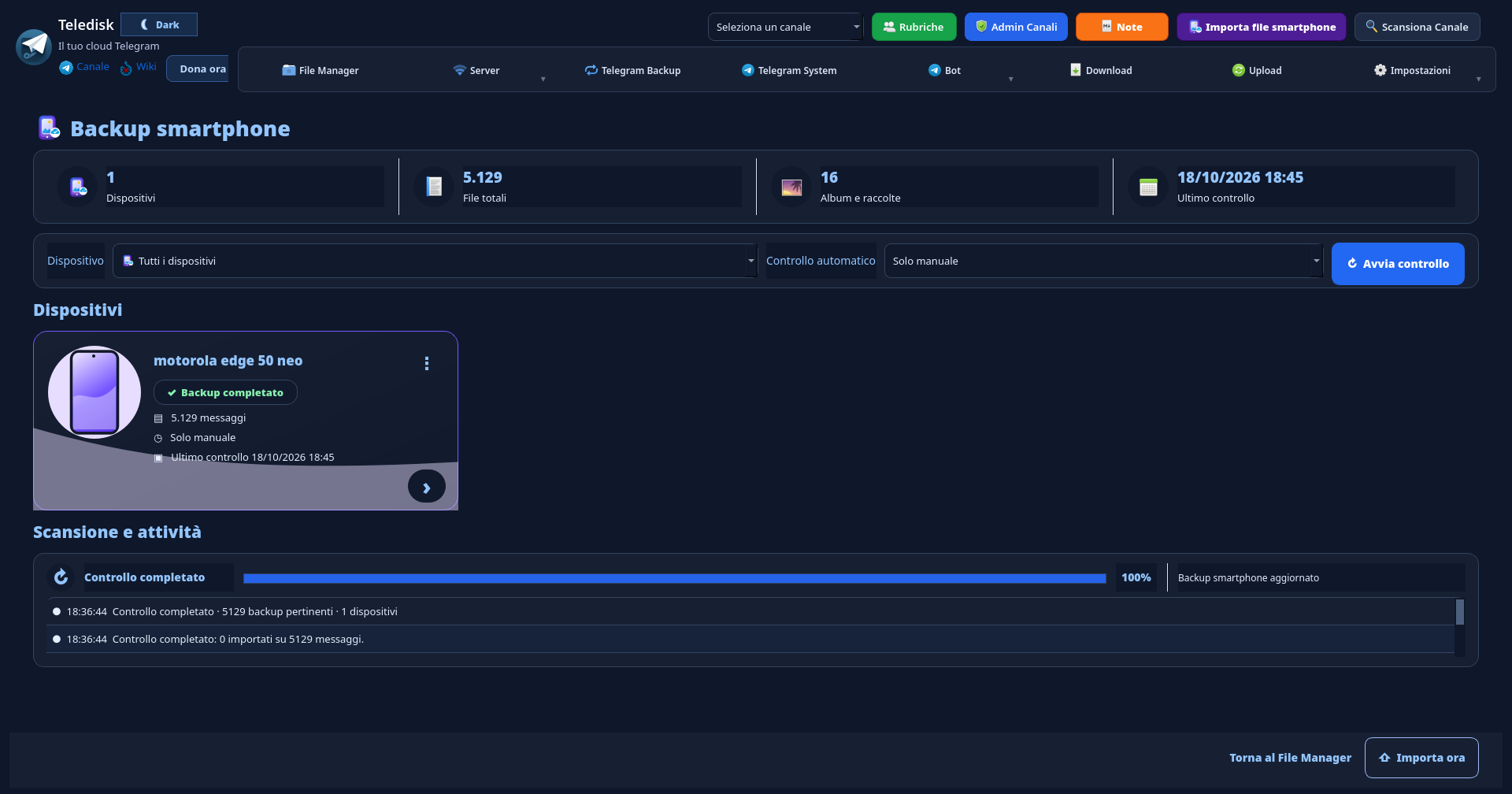
Con Desktop 1.7 puoi ritrovare i backup compatibili di Media nei tuoi Messaggi salvati. Il telefono continua a usare l’APK Media; sul computer lavori nel programma Desktop.
- Completa un piccolo backup in Media e verifica che sia presente nei Messaggi salvati.
- Sul Desktop usa lo stesso account Telegram e apri “Importa file smartphone”.
- Controlla i dispositivi e usa “Avvia controllo”; per aggiungere i riferimenti al File Manager usa il passaggio distinto “Importa ora”.
Esempio: salva due foto sul telefono e controlla che il dispositivo compaia sul PC prima di importare un archivio più grande.
L’importazione dell’indice non scarica automaticamente tutti i file sul computer.
Il prossimo passo?
Il tuo dispositivo.
Pacchetti dal catalogo ufficiale.
Versioni e disponibilità aggiornate dal sito.
Windows
1.7
Scarica il pacchetto ↗Linux
1.7
Scarica il pacchetto ↗Stream
Android · APK · 1.0.17
Scarica il pacchetto ↗Docker
1.7
Scarica il pacchetto ↗Media
Android · APK e informazioni
Apri pagina download ↗Tutti i pacchetti e le informazioni di download → · Guida Docker